Instrukcja instalacji LabDron DJI RC (RM330)
Powiązany produkt: LabDron DJI RC (RM330) — tylko FCC
WAŻNE: Wykonuj kroki po kolei. W trakcie instalacji nie odłączaj kabla i nie wyłączaj kontrolera. Jeśli na którymkolwiek etapie utkniesz, możesz uzyskać pomoc na naszej linii wsparcia WhatsApp pod numerem +90 850 308 46 50.
Czego potrzebujesz
- Kontroler DJI RC (RM330) naładowany co najmniej w 50%
- Komputer z systemem Windows 10 lub 11
- Kabel Type-C (USB-C) obsługujący transmisję danych
- Ta sama sieć Wi-Fi dla kontrolera i komputera
- Firmware kontrolera w wersji 01.03.2600
Krok 1 — Połącz kontroler z Wi-Fi i z komputerem
- Włącz kontroler. Przesuń palcem w dół od górnej krawędzi ekranu, aby otworzyć szybkie ustawienia, a następnie naciśnij i przytrzymaj ikonę Wi-Fi.
- Wybierz sieć, z którą połączony jest Twój komputer, i wpisz jej hasło. Jeśli kontroler i komputer nie są w tej samej sieci, program nie znajdzie kontrolera.
- Podłącz kontroler do komputera kablem Type-C.
Krok 2 — Sprawdź firmware kontrolera
- Pobierz z centrum pobierania DJI wersję na Windows programu DJI Assistant 2 (Consumer Drones Series) i zainstaluj ją.
- Otwórz program, zaloguj się na swoje konto DJI i wybierz z listy kontroler DJI RC.
- Jeśli w sekcji aktualizacji firmware kontroler nie ma wersji 01.03.2600, wybierz tę wersję i zaktualizuj go przyciskiem Upgrade.
- Po zakończeniu aktualizacji zamknij DJI Assistant 2.
Krok 3 — Zainstaluj program LabDron PC
- Pobierz instalator przyciskiem Pobierz dla Windows na stronie LabDron PC.
- Uruchom pobrany plik LabDron-Desktop-Setup. Jeśli Windows wyświetli ostrzeżenie o „nieznanym wydawcy”, kliknij Uruchom.
- Instalacja trwa kilka sekund; po jej zakończeniu LabDron Desktop otworzy się automatycznie.
Krok 4 — Sprawdź, czy kontroler jest połączony
Po otwarciu program automatycznie szuka kontrolera w tej samej sieci na ekranie RM330 Controller. Gdy kontroler zostanie znaleziony, pojawi się komunikat Controller connected (kontroler połączony), a pod nim numer seryjny kontrolera i wersja modułu. Język aplikacji możesz zmienić w menu języka w prawym górnym rogu okna LabDron Desktop.
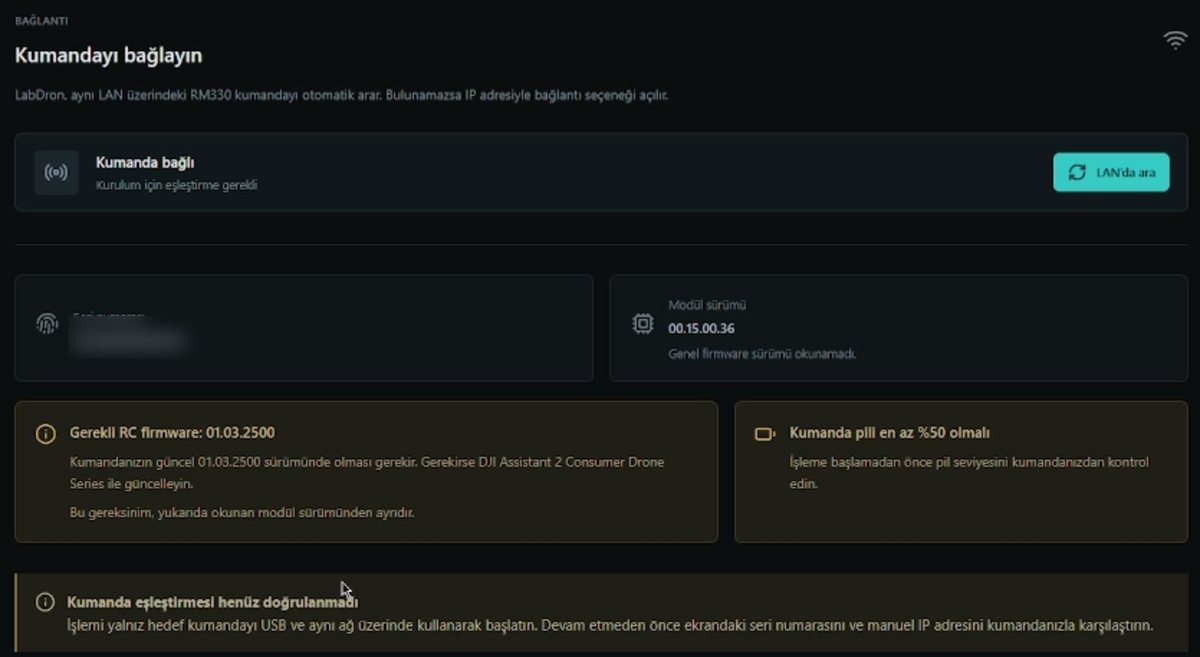
- Jeśli kontroler nie zostanie znaleziony, naciśnij przycisk Search LAN (Szukaj w sieci LAN). Jeśli nadal go nie widać, program zaproponuje połączenie przez adres IP.
- Sprawdź, czy numer seryjny na ekranie zgadza się z numerem Twojego kontrolera.
Krok 5 — Zweryfikuj licencję
- Jeśli kupiłeś licencję na labdron.com, naciśnij przycisk Sign in with LabDron (Zaloguj się przez LabDron). Na stronie, która otworzy się w przeglądarce, kliknij Allow and return to the app (Zezwól i wróć do aplikacji).
- Jeśli kupiłeś licencję u sprzedawcy, wpisz kod w polu Dealer activation code (kod aktywacyjny od sprzedawcy) i kliknij Activate (Aktywuj).
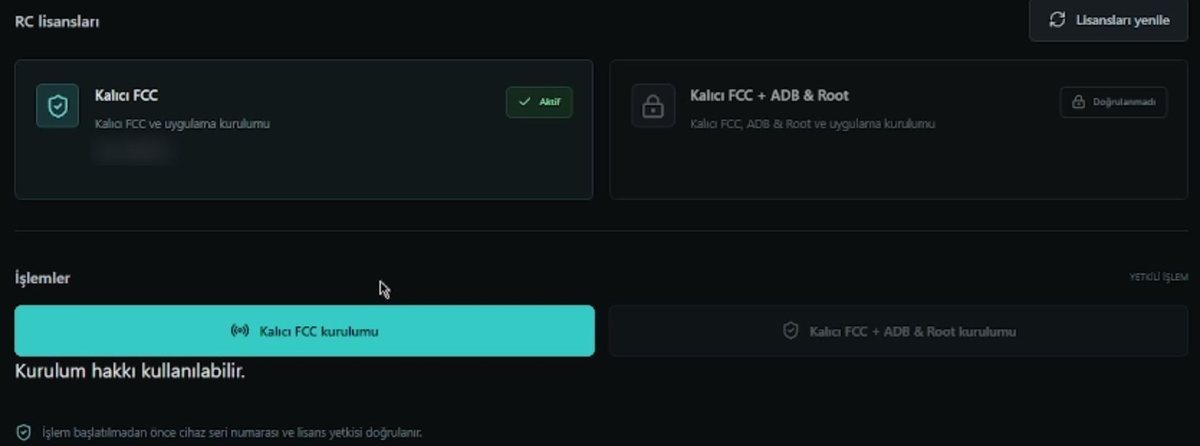
- W sekcji RC licences (licencje RC) przy kupionej licencji powinien być widoczny status Active (aktywna). Jeśli jej nie widać, naciśnij przycisk Refresh licences (Odśwież licencje).
Krok 6 — Rozpocznij instalację
- W sekcji Actions (Akcje) naciśnij przycisk odpowiadający Twojej licencji: Permanent FCC installation (stała instalacja FCC) lub Permanent FCC + ADB & Root installation (stała instalacja FCC + ADB i root).
- Instalacja trwa kilka minut. W tym czasie nie odłączaj kabla i nie wyłączaj kontrolera.
- Po zakończeniu instalacji na liście aplikacji kontrolera pojawi się LabDron DJI Fly. Możesz odłączyć kabel.
Krok 7 — Otwórz LabDron DJI Fly
- Otwórz na kontrolerze aplikację LabDron DJI Fly.
- Na ekranie logowania licencji wpisz nazwę użytkownika i hasło aplikacji widoczne na labdron.com w sekcji Moje konto → Moje aktywacje, a następnie stuknij przycisk logowania. Adres e-mail i hasło do strony tutaj nie działają.
- Przy pierwszym uruchomieniu aplikacja przygotowuje dane; poczekaj, aż wskaźnik procentowy się zapełni.
- Na ekranie uprawnień stuknij Authorize all (Autoryzuj wszystkie).
- Otworzy się ekran główny LabDron. Włącz drona i połącz go z kontrolerem; FCC jest teraz włączone na stałe.

Masz problem?
- Nie znaleziono kontrolera: Upewnij się, że kontroler i komputer są w tej samej sieci Wi-Fi. Wyłącz sieci dla gości i połączenia VPN, a potem naciśnij przycisk Search LAN.
- Ostrzeżenie o firmware: Zaktualizuj kontroler do wersji 01.03.2600 za pomocą DJI Assistant 2 i ponownie otwórz program.
- Licencja się nie wyświetla: Upewnij się, że jesteś zalogowany na konto, którego użyłeś do zakupu, i naciśnij przycisk Refresh licences.
- Inny numer seryjny: Nie rozpoczynaj procesu; skontaktuj się z naszą linią wsparcia.