DJI FCC RC 2 (+120 m Removal) — instrukcja instalacji
Powiązany produkt: DJI FCC RC2 (+120 m Limit Removal)
WAŻNE: Wykonuj kroki po kolei. Jeśli na kontrolerze jest zainstalowana starsza wersja tej aplikacji, najpierw ją odinstaluj. Jeśli utkniesz, nasza linia wsparcia WhatsApp pod numerem +90 850 308 46 50 chętnie Ci pomoże.
Czego potrzebujesz
- Kontroler DJI RC 2 z naładowaną baterią
- 1 karta MicroSD włożona do kontrolera
- Kabel do transmisji danych Type-C (USB-C) i komputer z systemem Windows
- Połączenie kontrolera z internetem (Wi-Fi) do pierwszego logowania
Krok 1 — Włącz kontroler i połącz się z Wi-Fi
- Włącz kontroler i poczekaj na ekran główny DJI Fly.
- Przesuń palcem z góry na dół, przytrzymaj ikonę Wi-Fi i połącz się z siecią.
Krok 2 — Włóż kartę SD
- Włóż kartę MicroSD do kontrolera.
- Dotknij powiadomienia karty SD, skonfiguruj kartę i poczekaj, aż będzie gotowa.
Krok 3 — Podłącz kontroler do komputera
- Podłącz kontroler do komputera z Windows kablem USB-C (Type-C) do transmisji danych.
- Na komputerze pojawi się Ten komputer → DJI RC 2; karta SD widoczna jest jako disk.
Krok 4 — Pobierz plik instalacyjny
- Pobierz LabDron-DJI-RC2-Kurulum.zip przyciskiem Pobierz w Moje konto → Moje aktywacje. Login i hasło do aplikacji znajdziesz na tej samej stronie.
- Kliknij plik ZIP prawym przyciskiem i wybierz Wyodrębnij wszystkie. Zawiera dwa pliki: PaketYukleyici.apk i LabDron-RC2-Installer.apk.
Krok 5 — Skopiuj pliki na kartę SD
- Skopiuj oba pliki APK do Ten komputer → DJI RC 2 → disk i poczekaj na koniec kopiowania.
Krok 6 — Sprawdź firmware kontrolera
- Pobierz i zainstaluj wersję Windows programu DJI Assistant 2 (Consumer Drones Series) z Download Center DJI.
- Otwórz program i wybierz DJI RC 2. Jeśli firmware nie jest aktualny, zaktualizuj go. Ten poradnik przygotowano na wersji V10.00.0900.
Krok 7 — Zainstaluj instalator pakietów i LabDron Kurulum
- Na kontrolerze otwórz kartę SD z powiadomienia — otworzy się folder disk.
- Najpierw dotknij PaketYukleyici.apk i zainstaluj go. Przy ostrzeżeniu o nieznanych aplikacjach dotknij Kontynuuj.
- Następnie w ten sam sposób zainstaluj LabDron-RC2-Installer.apk. Po instalacji otworzy się aplikacja LabDron Kurulum.
Krok 8 — Uruchom LabDron Kurulum
Ta aplikacja usuwa obecne DJI Fly z kontrolera i instaluje w jego miejsce LabDron DJI Fly. Usunięcie kasuje lokalne ustawienia i zapisy lotów obecnego DJI Fly — w razie potrzeby najpierw zrób kopię. Podczas instalacji odłącz kontroler od drona.

- Dotknij przycisku usunięcia obecnej aplikacji i instalacji.
- Na pytanie o zastąpienie DJI Fly dotknij Kontynuuj.
- Na ekranie Androida włącz Zezwalaj z tego źródła i wróć.
- Zaakceptuj monit Androida o odinstalowaniu, następnie dotknij przycisku instalacji aplikacji LabDron i zaakceptuj monit o instalacji.
- Gdy aplikacja poinformuje, że LabDron jest zainstalowany i zweryfikowany, dotknij przycisku otwarcia aplikacji LabDron.
Krok 9 — Otwórz DJI Fly
- Przy pierwszym uruchomieniu DJI Fly przygotowuje dane. Na ekranie autoryzacji dotknij Autoryzuj wszystko.
- Zaloguj się kontem DJI.
- We wprowadzeniu LabDron wybierz język i wykonaj kroki. Okrągły przycisk LabDron na ekranie otwiera panel sterowania.
Krok 10 — Zaloguj się do LabDron
- W oknie logowania LabDron wpisz login i hasło z Moich aktywacji.
- Gdy aplikacja poinformuje o konieczności ponownego uruchomienia, dotknij przycisku zamknięcia aplikacji i otwórz DJI Fly ponownie. FCC się włączy.
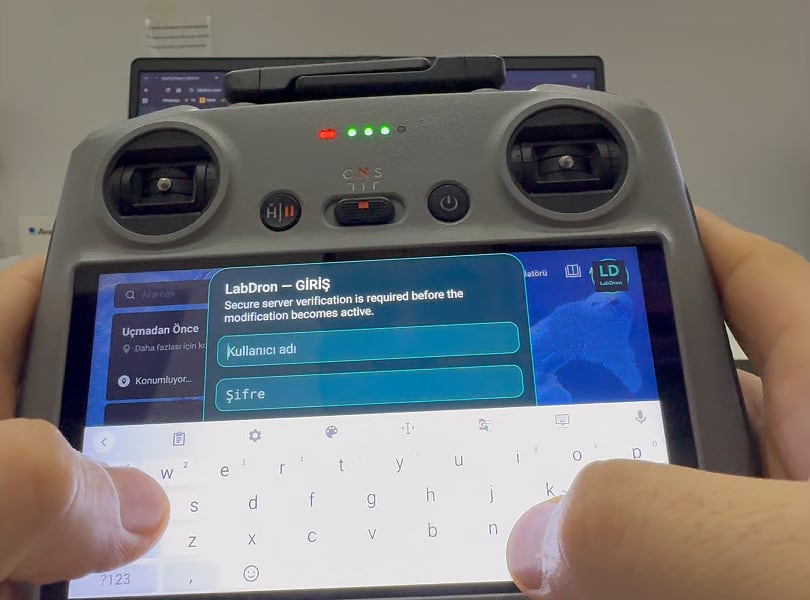
Po potwierdzeniu logowania licencja zostaje przypisana do tego kontrolera, a aplikacja działa potem offline. Aby licencja pozostała aktywna, łącz kontroler z internetem i otwieraj aplikację co najmniej raz na 30 dni; w przeciwnym razie FCC się wyłączy i trzeba będzie zalogować się ponownie.
Krok 11 — Połącz drona
Włącz drona i połącz go z kontrolerem. Okrągłym przyciskiem LabDron otwórz panel sterowania LabDron i zarządzaj ustawieniami.

Masz problem?
- Jeśli disk nie pojawia się na komputerze, wyjmij i włóż ponownie kartę SD albo spróbuj innego kabla.
- Jeśli nie pojawia się powiadomienie o karcie SD, uruchom kontroler ponownie.
- Jeśli widzisz ostrzeżenie "Device change" (zmiana urządzenia), licencja jest przypisana do innego kontrolera; skontaktuj się z linią wsparcia i poproś o reset urządzenia.